ML Tools
포스틱 메모 Postic
POSTIC FOR WINDOWS

떠오른 생각은 바로 메모하고,
필요한 노트는 깔끔하게.

바탕화면에서 간편하게 쓰는 포스틱 메모.
할 일부터 업무 기록까지, 바인더로 분류하고 원하는 위치에 정리하세요.

Windows 10 / 11 · 압축 해제 후 설치 개인·기업·학교·관공서 모두 무료

생각날 때 바로 메모

바탕화면에 노트를 띄워 기록하고, 입력한 내용에 맞게 노트 크기를 자동으로 조절합니다.

바인더로 깔끔하게

업무, 일정, 연락처 등 주제별로 노트를 분류하고 노트관리에서 모아 확인하세요.

기억을 돕는 알람

한 번 또는 매일·매주·매년 반복 알람으로 확인할 일을 챙기고, 중요한 메모는 잠가 두세요.
광고
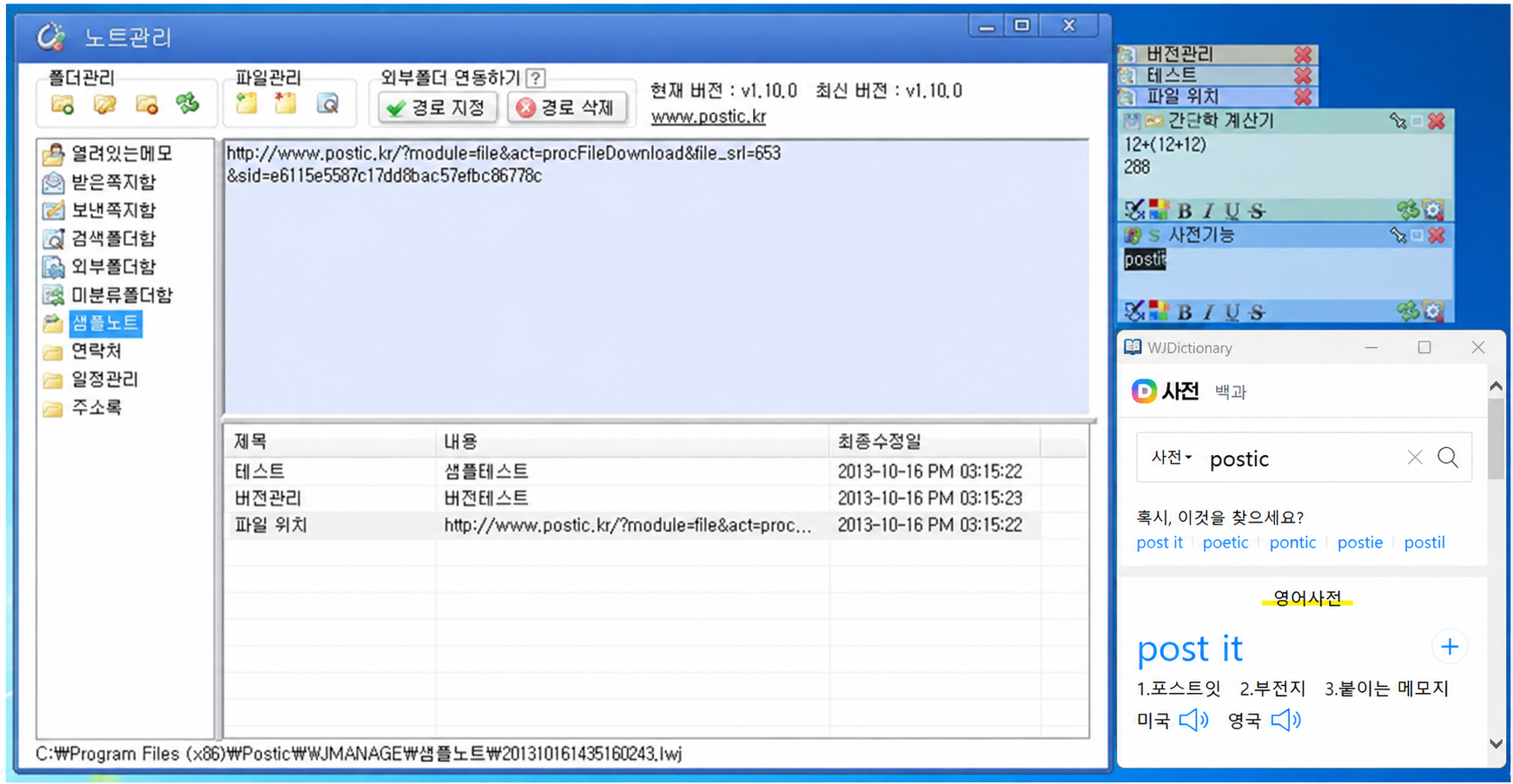
폴더별 노트관리와 바탕화면 메모, 계산기, 사전 기능을 함께 보여주는 포스틱 화면
노트관리 · 바탕화면 메모 · 계산기 · 사전크게 보기 ↗

메모에 필요한 기능을 한곳에

노트 정렬과 위치 기억

노트를 바 형태로 접어 가로·세로로 정리하고, 읽은 뒤 정렬해 둔 위치로 돌려놓을 수 있습니다.

노트 정리 방법 →

자동 저장과 시작 설정

저장하지 않은 노트를 미분류 폴더에 자동 저장하고, 프로그램 시작 시 표시할 노트를 설정하세요.

자동 저장 설정 →

쪽지 보내기와 회신

네트워크의 다른 PC에 메모를 전송하고, 받은 쪽지에 회신할 수 있습니다.

쪽지 전송 방법 →

나에게 맞는 메모 화면

메모 전체 또는 배경의 투명도를 조절하고, 문자 정렬·색상 추출·캡처 기능을 활용하세요.

바탕화면 메모 활용 →

사용 방법 14

  1. 01노트 관리하는 방법!!
  2. 02미분류 폴더함으로 자동 저장
  3. 03노트 최소화 모드 설정방법
  4. 04쪽지 수신시 접혀진 상태에서 받기
  5. 05받은쪽지함/보낸쪽지함 자동저장
  6. 06노트 크기 자동조절 설정 (AutoResizing)
  7. 07바인더 저장과 일반저장 차이점
  8. 08외부폴더 연동하기(N드라이브, USB)
  9. 09프로그램 시작시 동작모드 셋팅하기
  10. 10바탕화면에 글씨 쓴 효과 내기
  11. 11계산기능 및 사전기능 사용하기
  12. 12숨어있는 문자정렬기능의 활용
  13. 13상대방과 쪽지로 대화하는 방법
  14. 14항상 노트를 깔끔하게 정리하는 방법!!

버전 안내

2026.09 1.33 fix3
화면 배율에 따라 컨트롤 위치가 어긋나거나 깨지는 문제를 수정했습니다.
2025.04 fix2
사전 기능 이용 시 스크립트 오류 팝업이 나타나는 문제를 수정했습니다.
2023.01 1.33
배경 투명 설정 시 UI를 개선했습니다. 이후 정기적인 지원은 종료되었으며, 현재 다운로드는 fix3 수정 버전입니다.

다운로드와 설치

  1. 포스틱 다운로드를 눌러 ZIP 파일을 저장합니다.
  2. 압축을 풀고 Postic133(fix3)_setup.exe를 실행해 설치합니다.
  3. 실행 후 트레이 아이콘에서 노트를 만들거나 노트관리를 열어 사용하세요.
설치 파일이 실행되지 않으면 어떻게 하나요?

다운로드한 파일의 출처를 확인한 뒤, 파일을 마우스 오른쪽 버튼으로 눌러 속성을 여세요. 보안 항목에 차단 해제가 표시되는 경우 체크하고 적용한 뒤 다시 실행하세요.
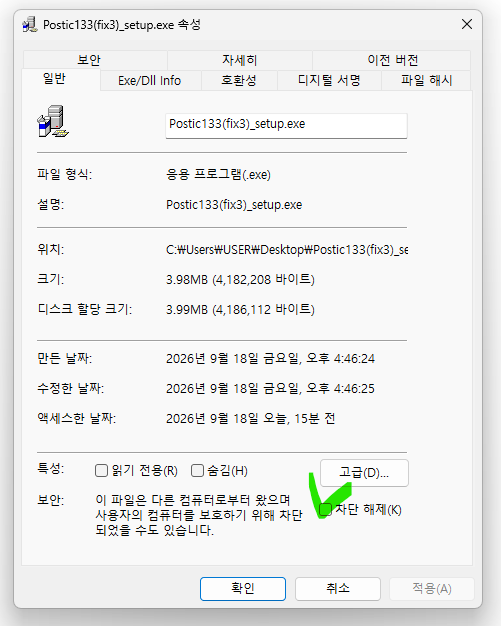
설치 파일 속성 창의 하단 보안 항목에 있는 차단 해제 위치
회사나 학교에서도 무료로 사용할 수 있나요?

네. 포스틱은 프리웨어로 개인, 기업, 관공서, 학교 등에서 무료로 사용할 수 있습니다.

© MyLocation · Postic문의