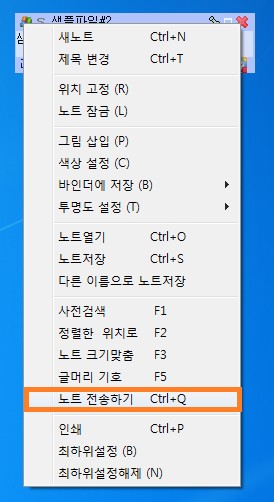
노트패드에 마우스를 대로 오른쪽버튼을 클릭하면 메뉴가 펼쳐집니다.
쪽지 보내기를 클릭~~
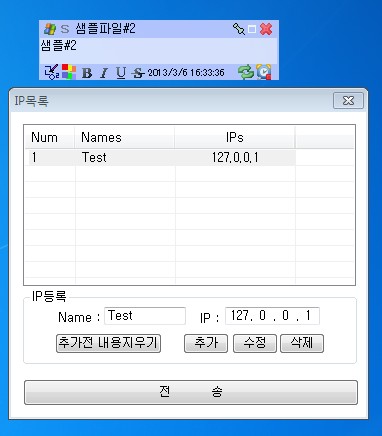
저는 테스트로 test를 등록했습니다.
test(127.0.0.1)는 제 컴IP 입니다.
윈도우즈 시작->실행->cmd입력후 엔터
그러면 도스창이 뜹니다. 이곳에서 ipconfig 라고 입력하시면 본인의 IP 주소를 알수 있습니다.
IP Address.............본인피씨의 IP
그럼 쪽지를 전송해 보도록 하겠습니다.
위 화면에서 쪽지를 보낼사람 IP에 더블클릭..
또는 전송버튼을 클릭하면 전송이 완료됩니다.
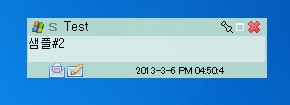
저는 저한테 보냈기 때문에 제컴에서 쪽지가 뜨는군요. --;
일단 이런식으로 테스트 해보는 것도 괜찮습니다.
쪽지를 받는 쪽에서는 하단에 우편봉투 모양의 아이콘2개가 생깁니다.
첫번째건 보낸사람의 IP를 등록하기 위한것이고, 그 다음건 회신을 위한 것입니다.
받은 메모의 내용을 지우거나 윗부분에 메세지를 추가한후 회신 아이콘을 눌러주면
번거로운 절차 없이 회신 끝~
별 어려움 없이 사용하실 수 있을거라 생각합니다.
여기서 쪽지보내기를 하기전 체크사항..~
우선IP가 고정이여야 되겠죠.. 직장이나 학교 같은곳에서 유용하게 사용할수 있을꺼라 생각합니다.
특히 비밀스런 내용을 보낼때.. 메신저가 막혀있을때 사용하면 좋을것 같네요..
만약 쪽지전송이 실패한다면 다음을 테스트 해보셔야 합니다.
상대방 아이피가 123.123.123.123 이라고 가정한다면..
일단 일반적인 핑(ping)테스트..
윈도우즈 시작->실행->cmd입력후 엔터
도스창에 ipconfig 123.123.123.123 엔터~
Lost = 0 (0% loss) 라고 나온다면 성공입니다. 데이터 손실률이 없다는 뜻이죠..
만약 Lost = 100 (100% loss) 라고 나온다면 네트워크에 문제가 있는 것입니다.
쪽지전송도 불가능하겠죠!?..
만약 Lost = 0 인데도 전송이 안된다면 telnet 테스트를 해보셔야 합니다.
Port가 막혔는지 검사하는 것입니다.
윈도우즈 시작->실행->cmd입력후 엔터
Postic은 1006 포트를 사용합니다.
도스창에 telnet 123.123.123.123 1006 엔터~
만약 '연결 대상 123.123.123.123 호스트에 연결할수 없습니다.' 라는
메세지가 보인다면 Port가 막혀있던지(회사나 학교같은 기관에서 막아놓을수 있습니다.)
아니면 상대방 피시(123.123.123.123)에서 포스틱을 실행시키지 않은 경우입니다.
이역시도 방법이 없습니다. ㅜㅡ
이모든 테스트를 통과 했는데도 전송이 안된다!!!
우측상단에 안부 버튼을 클릭~~