메모장이 계산기로
기존 메모장과 탭 기능이 있는 Windows 11 새 메모장에서 입력한 수식을 바로 계산합니다.
익숙한 윈도우 메모장에 계산 기능을 더하세요.
수식을 적고 계산 결과를 이어가며, 계산 과정까지 함께 남길 수 있습니다.
Windows용 · 기존 메모장 및 Windows 11 새 메모장(탭 지원) 호환 · 압축 해제 후 설치 개인·기업 모두 무료
기존 메모장과 탭 기능이 있는 Windows 11 새 메모장에서 입력한 수식을 바로 계산합니다.
사칙연산과 괄호를 사용하고, 계산된 결과에 다음 연산을 이어갈 수 있습니다.
표시할 소수점 자리수를 조절해 필요한 정밀도로 계산 결과를 확인하세요.
23+22=45등호(=)와 결과는 계산할 때 자동으로 추가됩니다.
다운로드한 ZIP 파일의 압축을 풀고 설치 프로그램을 실행하세요. 설치한 Notepad 계산기를 실행하면 트레이에서 사용할 수 있습니다.
화면 오른쪽 아래 트레이의 계산기 아이콘을 더블클릭해 메모장을 엽니다. 아이콘이 보이지 않으면 숨겨진 아이콘 목록을 확인하세요.
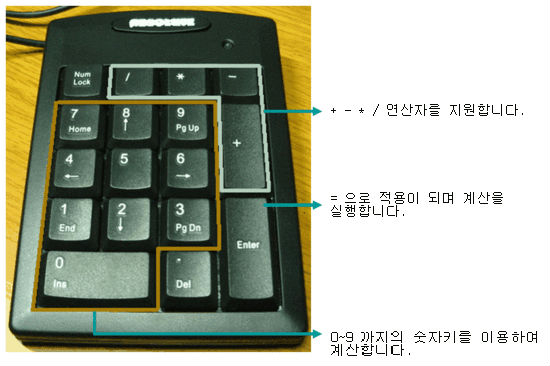
메모장에 23+22처럼 수식을 입력합니다. +, -, *, / 연산자를 사용하며 괄호로 계산 순서를 지정할 수 있습니다.
키보드 오른쪽 숫자 키패드의 Enter를 누르면 23+22=45처럼 결과가 추가됩니다. 결과 뒤에 수식을 이어 입력하면 연속 계산할 수 있습니다.
기존 Windows 메모장과 탭 기능이 있는 Windows 11 새 메모장 모두에서 연속 계산할 수 있습니다.
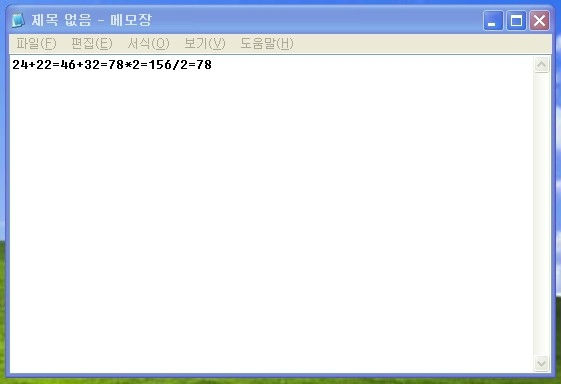
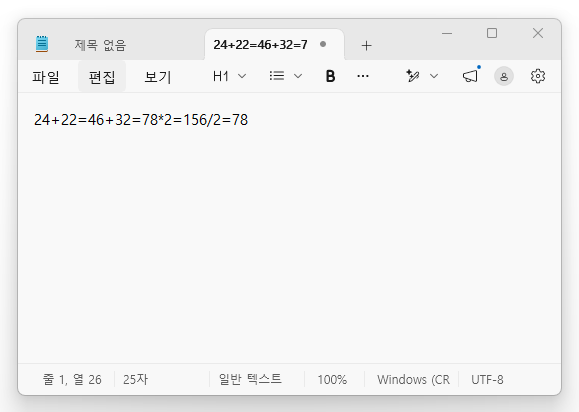
숫자 키패드로 수식을 입력하고 Enter로 결과를 확인하세요.
설정 창의 소수점 셋팅 슬라이더를 움직여 계산 결과에 표시할 자리수를 조절하세요.
notepad 항상 위를 선택하면 다른 창을 사용하면서도 메모장을 확인하기 편리합니다.
계산에는 숫자 키패드의 Enter 또는 Shift + Enter를 사용하세요. 일반 Enter는 메모장의 줄바꿈에 사용합니다.
네. 예를 들어 (23+22)*2처럼 입력하면 괄호 안의 수식을 먼저 계산할 수 있습니다.
프리웨어로 개인과 회사 등에서 무료로 사용할 수 있습니다.
네. 기존 메모장과 탭 기능이 있는 Windows 11 새 메모장을 모두 지원합니다. 새 메모장에서는 현재 선택한 탭의 편집창에서 계산할 수 있습니다.
Notepad 계산기가 실행 중인지 확인하고 숫자 키패드의 Enter 또는 Shift + Enter를 사용해 보세요. 기존 메모장과 Windows 11 새 메모장(탭 지원)을 모두 지원합니다. 업데이트 후에는 기존 Notepad 계산기를 종료하고 새 버전으로 다시 실행해 주세요.