빠른 스캔
파일 시스템에 남은 정보를 활용해 삭제 파일을 빠르게 검색합니다.
설치 없이 EXE 파일 하나로 시작하는 QRecover.
삭제 파일 검색부터 이미지 정밀검사까지, 실제 화면으로 사용 방법을 확인하세요.
Windows 64비트 · 설치 없이 실행
파일 시스템에 남은 정보를 활용해 삭제 파일을 빠르게 검색합니다.
드라이브 선택 → 검색 → 파일 선택 → 복원. 필요한 기능을 한 화면에서 사용하세요.
별도 설치 없이 EXE 파일 하나로 실행합니다. 디스크 검색은 관리자 권한으로 실행하세요.
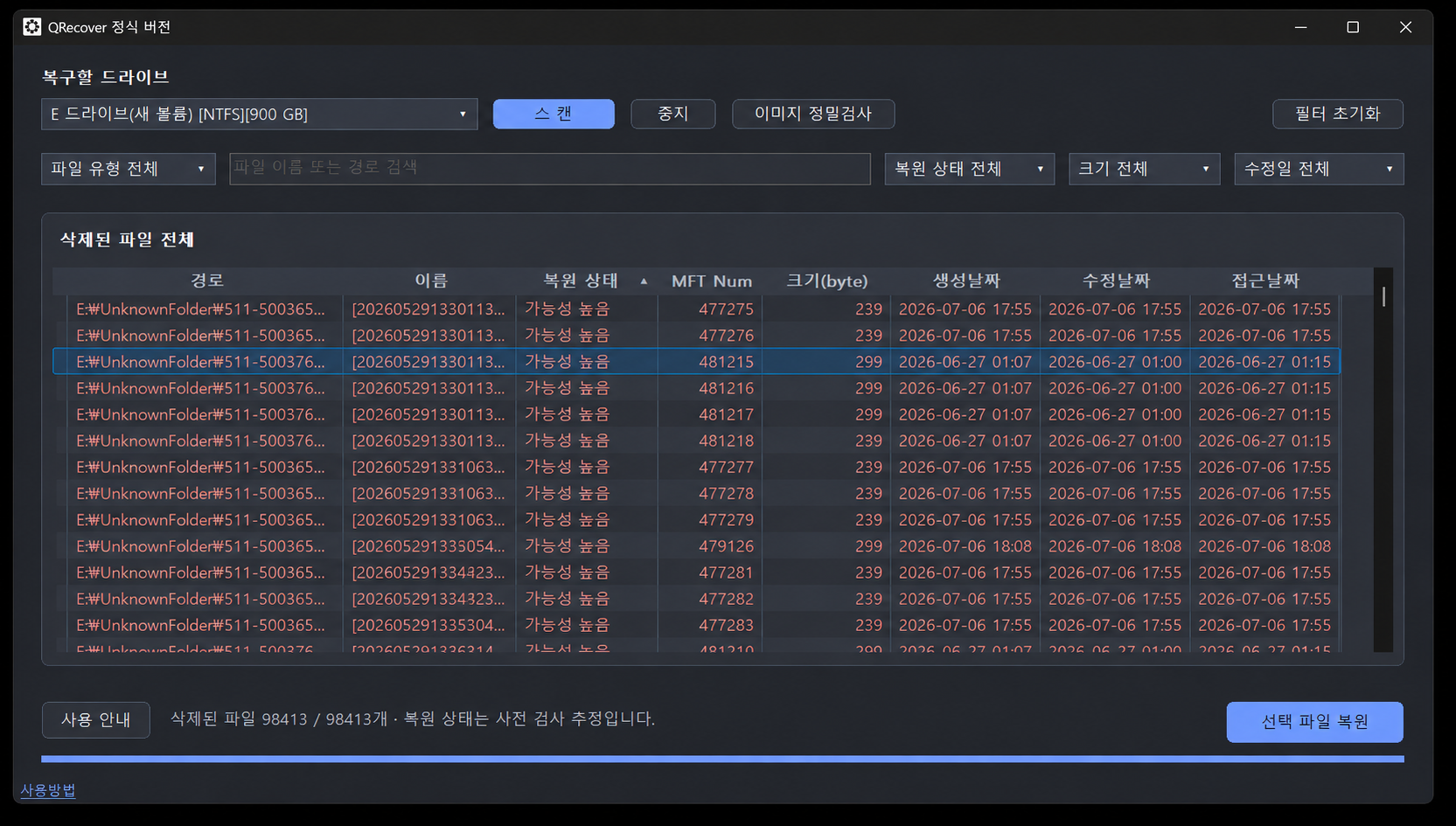
아래 순서대로 진행하면 됩니다. 화면을 누르면 원본 크기로 볼 수 있습니다.
QRecover를 관리자 권한으로 실행한 뒤, 복구할 드라이브에서 삭제한 파일이 있던 드라이브를 선택합니다. 복원 파일을 저장할 드라이브는 이후에 따로 선택합니다.
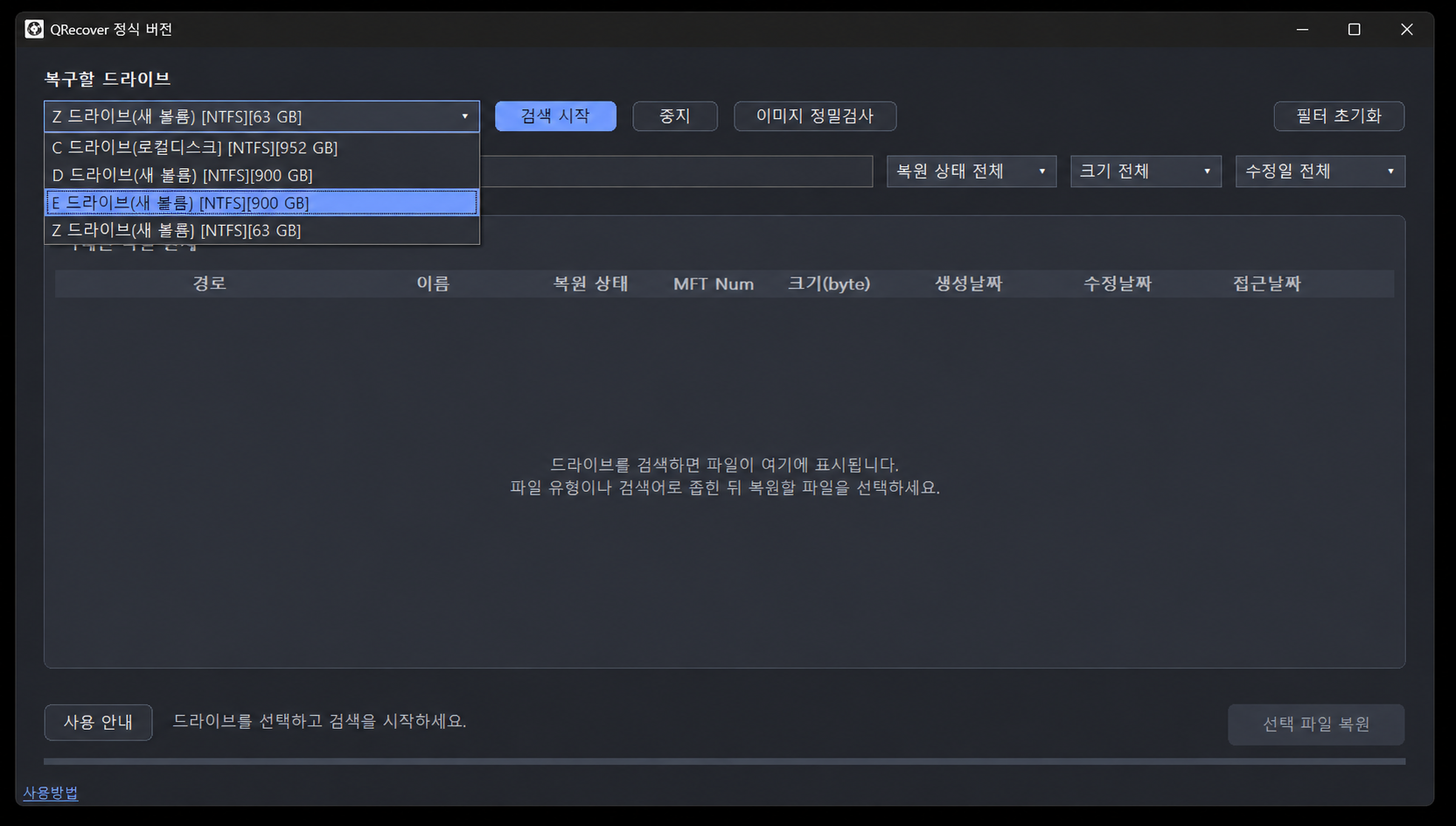
검색 시작을 누르고 검색이 끝날 때까지 기다립니다. 검색을 멈추려면 중지를 누르세요. 원본 위치 정보를 찾지 못한 파일은 경로가 불명확하게 표시될 수 있습니다.
메인 화면의 상단 검색창에 파일 이름이나 경로를 입력하면 목록이 좁혀집니다. Ctrl+F를 누르면 검색창으로 바로 이동하며 기존 입력 내용이 전체 선택됩니다. 파일 종류, 복원 상태, 크기와 날짜 필터를 함께 사용해 원하는 파일을 찾으세요. 컬럼 제목을 누르면 정렬할 수 있고, 필터 초기화를 누르면 검색어와 필터를 초기화합니다.
이미지 파일을 선택하면 이미지 미리보기에서 내용을 확인할 수 있습니다. 큰 이미지는 로딩에 시간이 걸릴 수 있습니다. 가능성 높음 등 복원 상태는 판단을 돕는 참고 정보입니다.
Ctrl 또는 Shift로 여러 파일을 선택한 뒤 선택 파일 복원을 누릅니다. 원본과 다른 드라이브의 폴더를 지정하고, 복원이 끝나면 저장한 파일을 열어 내용이 정상인지 확인하세요.
기본 검색에서 원하는 이미지를 찾지 못한 경우 저장 영역의 이미지 구조를 직접 검사합니다.
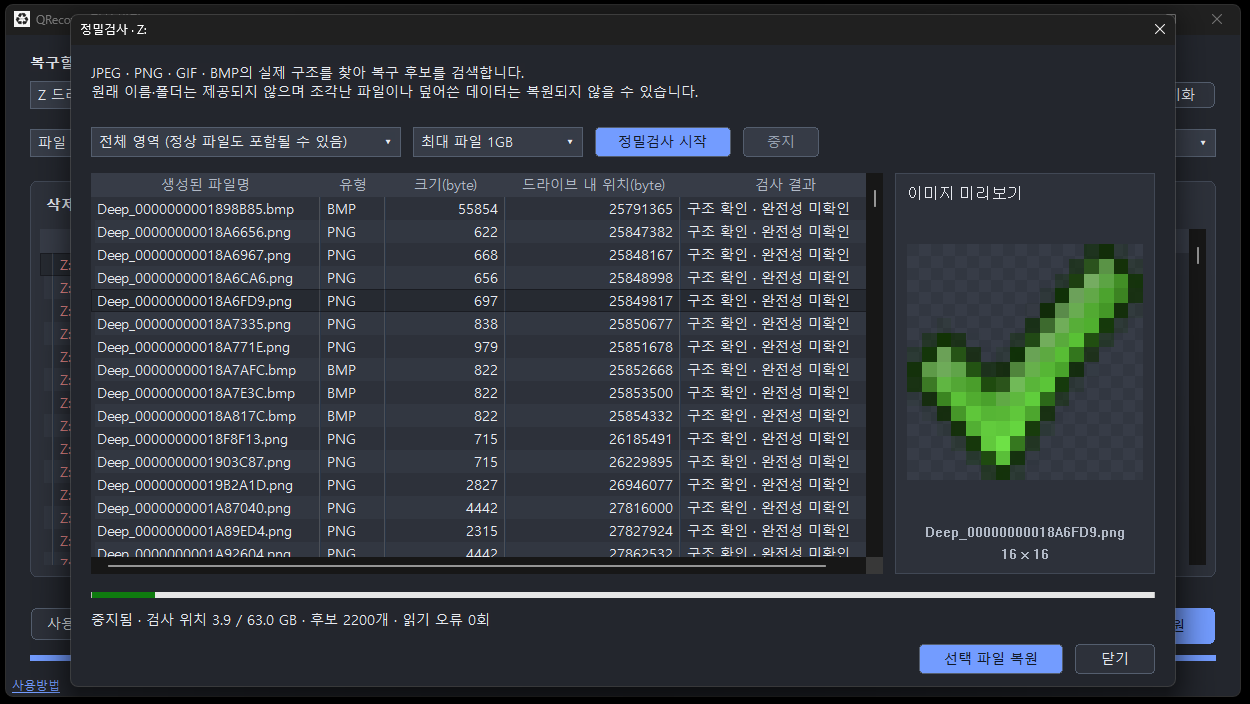
JPEG · PNG · GIF · BMP 이미지 구조를 검사합니다. 원래 파일명이나 폴더 정보가 없어도 이미지 후보를 찾을 수 있습니다.
전체 영역 검사에는 현재 존재하는 이미지도 포함될 수 있습니다. 조각난 파일이나 덮어쓴 데이터는 복원이 어렵고, 기본 검색보다 오래 걸릴 수 있습니다.
아닙니다. 파일 정보와 형식 등을 바탕으로 한 참고 판단입니다. 저장을 마친 파일을 실제 프로그램으로 열어 내용까지 확인해야 합니다.
정밀검사는 저장 영역에서 이미지 후보를 찾는 기능입니다. 손상된 이미지를 자동 수리하는 기능은 아니며, 이미 덮어쓴 데이터까지 되돌릴 수는 없습니다.
파일 저장이 완료되면 1건을 사용합니다. 일반적인 실패와 취소는 차감하지 않습니다. 빈 파일이나 같은 파일을 다시 저장하는 경우도 각각 1건입니다. 손상된 내용이어도 파일 저장 자체가 성공하면 차감될 수 있습니다.
필터 초기화로 검색 조건을 해제하고 원본 드라이브를 다시 확인해 주세요. 이미지는 기본 검색에 이어 이미지 정밀검사도 시도할 수 있습니다.